


Pour avoir plus de commentaires sur YouTube, gardez le fil ouvert et demandez à vos spectateurs de donner leur avis : YouTube l’autorise. Ensuite, répondez à chaque message, ajoutez un cœur et épinglez le meilleur depuis YouTube Studio.
Fil vide ? Vous pouvez acheter vos premiers commentaires YouTube, dont vous choisissez chaque mot. Cette page tranche les six gestes d’un fil vivant, puis l’épinglage, la réponse, la question d’ouverture, la modération et ses modérateurs, l’option Obtenir le résumé et la marche à suivre quand rien n’est encore écrit.
Comment avoir plus de commentaires sur YouTube ?
Six gestes entretiennent la conversation sous une vidéo YouTube : laisser les commentaires activés, solliciter l’avis du public, répondre, ajouter un cœur, épingler un message en tête et trier les questions. La vidéo accueille la demande ; YouTube Studio réunit le reste.
Voyez comment activer les commentaires sur YouTube : le réglage se fait vidéo par vidéo, avec un paramètre par défaut pour les nouvelles vidéos.
Comment épingler un commentaire sur YouTube ?
Pour épingler un commentaire, ouvrez YouTube Studio, affichez les messages d’une seule vidéo, puis sélectionnez Plus et Épingler. Sur mobile, touchez le message, puis Plus et Épingler. Seul le propriétaire de la chaîne dispose de cette action : le message épinglé se fixe alors en haut de la page de lecture.
D’après l’aide YouTube, Épingler met en avant un commentaire en haut de la page de lecture. Un commentaire qui pose une question invite les spectateurs à répondre.
Comment répondre aux commentaires depuis YouTube Studio ?
Depuis YouTube Studio, répondez aux commentaires dans l’onglet Publiés de la page Communauté : cliquez sur RÉPONDRE sous chaque message. Des filtres (recherche, questions, état de réponse, entre autres) vous aident à ne rien laisser passer, et des badges repèrent, par exemple, les top commentateurs, les membres et les abonnés publics.
Un même message accepte une réponse et un cœur : la réponse s’adresse à l’auteur, le cœur lui montre que vous appréciez son initiative. Parcourez d’abord les questions, puis l’état de réponse ; la recherche par mot retrouve un échange précis.
L’option Obtenir le résumé n’apparaît dans YouTube Studio que lorsque la vidéo a reçu assez de commentaires, d’après l’aide YouTube.
Comment ouvrir la discussion avec une question ?
YouTube autorise un créateur à demander à ses spectateurs de laisser un commentaire. Posez une question précise dans la vidéo, puis épinglez la question ou la meilleure réponse en tête de la page de lecture ; le filtre par questions de YouTube Studio vous aide ensuite à y répondre.
Une question épinglée s’affiche avant les autres messages et indique aux spectateurs où écrire leur réponse. Quand quelqu’un répond, vous répondez à votre tour, ajoutez un cœur ou épinglez sa réponse : la conversation continue sous la vidéo.
Si les commentaires ont été désactivés, les réactiver suffit : les commentaires existants s’affichent à nouveau, d’après l’aide YouTube.
Vos réglages de modération cachent-ils des commentaires ?
Un réglage de modération peut garder des commentaires en attente : avec le niveau Tout vérifier, chaque message attend votre feu vert dans l’onglet En attente de YouTube Studio. Le niveau Standard met en attente les commentaires potentiellement inappropriés. Vous gardez la main : Approuver publie un commentaire mis en attente, et des modérateurs invités vous aident à gérer les commentaires.
Le niveau Aucune ne met rien en attente, Tout vérifier demande votre feu vert pour chaque message. Un commentaire mis en attente se lit dans l’onglet En attente de YouTube Studio, où Approuver l’affiche publiquement.
Les mots bloqués et le réglage Texte du lien peuvent aussi mettre des commentaires en attente, sauf ceux de vos utilisateurs approuvés, publiés sans filtre.
Ces réglages s’appuient sur l’IA sans être infaillibles, d’après l’aide YouTube : si un bon commentaire attend, sélectionnez Approuver pour l’afficher.
Que faire quand le fil est encore vide ?
Sous une vidéo YouTube dont le fil est vide, amorcez la conversation avec quelques premiers commentaires dont vous choisissez les mots, puis répondez à chacun depuis YouTube Studio. Un fil où la chaîne répond donne aux spectateurs l’envie d’écrire à leur tour.
Notre relevé du 10 octobre 2026, 606 vidéos renvoyées par la recherche YouTube France, montre combien de commentaires pour 1 000 vues portent les vidéos de 1 000 à 10 000 vues : la médiane est de 4,2 (56 vidéos).
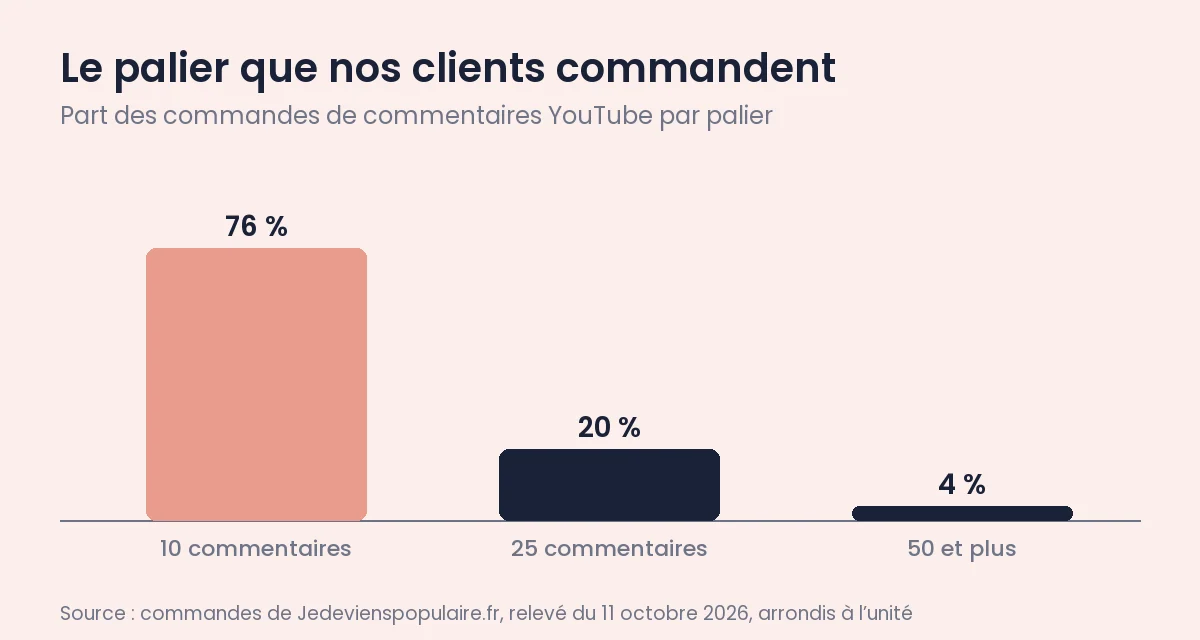
Le palier de 10 commentaires représente trois de nos commandes de commentaires YouTube sur quatre (relevé du 11 octobre 2026). Les 10 commentaires coûtent 6,59 € TTC. Chez Jedevienspopulaire.fr, nous demandons seulement le lien public de la vidéo, sans mot de passe, avec une garantie de remplacement de 60 jours.
Vous écrivez chaque commentaire, un par ligne, ou vous retouchez une proposition faite d’après le sujet de votre vidéo : avec les commentaires YouTube personnalisés, vous choisissez chaque mot, du style à l’orthographe.
Chaque réponse montre au spectateur que vous lisez ses messages. Quelle question épinglerez-vous sous votre prochaine vidéo ?
Questions fréquentes sur les commentaires
Peut-on demander à ses spectateurs de commenter ?
Oui, YouTube autorise un créateur à demander des commentaires à ses spectateurs. L’aide de YouTube le dit en ces termes : « Vous avez le droit d’encourager vos spectateurs à s’abonner, à cliquer sur le bouton « J’aime », à partager votre vidéo ou à laisser un commentaire. »
Qui peut épingler un commentaire ?
Le propriétaire de la chaîne YouTube est le seul à pouvoir épingler un commentaire : le tableau des rôles de l’aide YouTube lui réserve cette action. Il épingle depuis YouTube Studio, sur la page d’une seule vidéo, avec Plus puis Épingler.
Pourquoi l’option Obtenir le résumé ne s’affiche-t-elle pas ?
L’option Obtenir le résumé de YouTube Studio ne s’affiche pas lorsque la vidéo n’a pas reçu assez de commentaires, d’après l’aide YouTube. Un fil peu fourni s’anime avec vos gestes : demandez l’avis des spectateurs, puis répondez à chaque commentaire reçu.
À lire aussi pour faire vivre vos commentaires
- les points à vérifier chez un vendeur de commentaires : six points à vérifier, nos réponses point par point et le contenu d’une commande.
- les commentaires mis en attente dans YouTube Studio : sept causes décrites dans l’aide YouTube, la réapparition d’un commentaire et notre remplacement de 60 jours.
- ce que l’algorithme de YouTube prend en compte : les signaux cités par YouTube pour recommander une vidéo, l’usage des commentaires et notre relevé.
- garder un fil de commentaires propre : ce que YouTube Studio met en attente, et ce qui rend un commentaire crédible.
- le cadre des commentaires commandés pour sa vidéo : ce que YouTube permet de demander à vos spectateurs, et ce que visent les textes sur les avis en ligne.